把你的聚宽策略接入大 QMT
策略继续在聚宽运行,选股和取数基本不变,账户查询和下单交给你的 QMT。按下面五步操作即可。
先用 QMT 仿真账号练习。聚宽虽然叫“模拟盘”,接到 QMT 实盘账号后,下单就会使用真实资金。
1. 在 Windows 上准备 BulletTrade
准备一台能登录大 QMT 的 Windows 电脑,并安装 Python。还没安装的,先看Python 安装步骤。
打开 Windows 命令提示符(cmd),执行:
python -m pip install -U --pre bullet-trade
这条命令安装最新发布版本,包含 Beta 版,不需要填写版本号。
2. 启动大 QMT 和 BulletTrade 服务
在大 QMT 中:
- 新建 Python 策略,将网关文件的完整内容复制进去。
- 找到顶部的
GATEWAY_PASSWORD,改成自己设置的一段密码并保存。下载文件导入时保持 GBK 编码。 - 新建“策略交易”运行项,选择该策略和仿真账号。主图代码可填
000300,周期选日线,不要勾选“启动本地 Python”,然后运行。
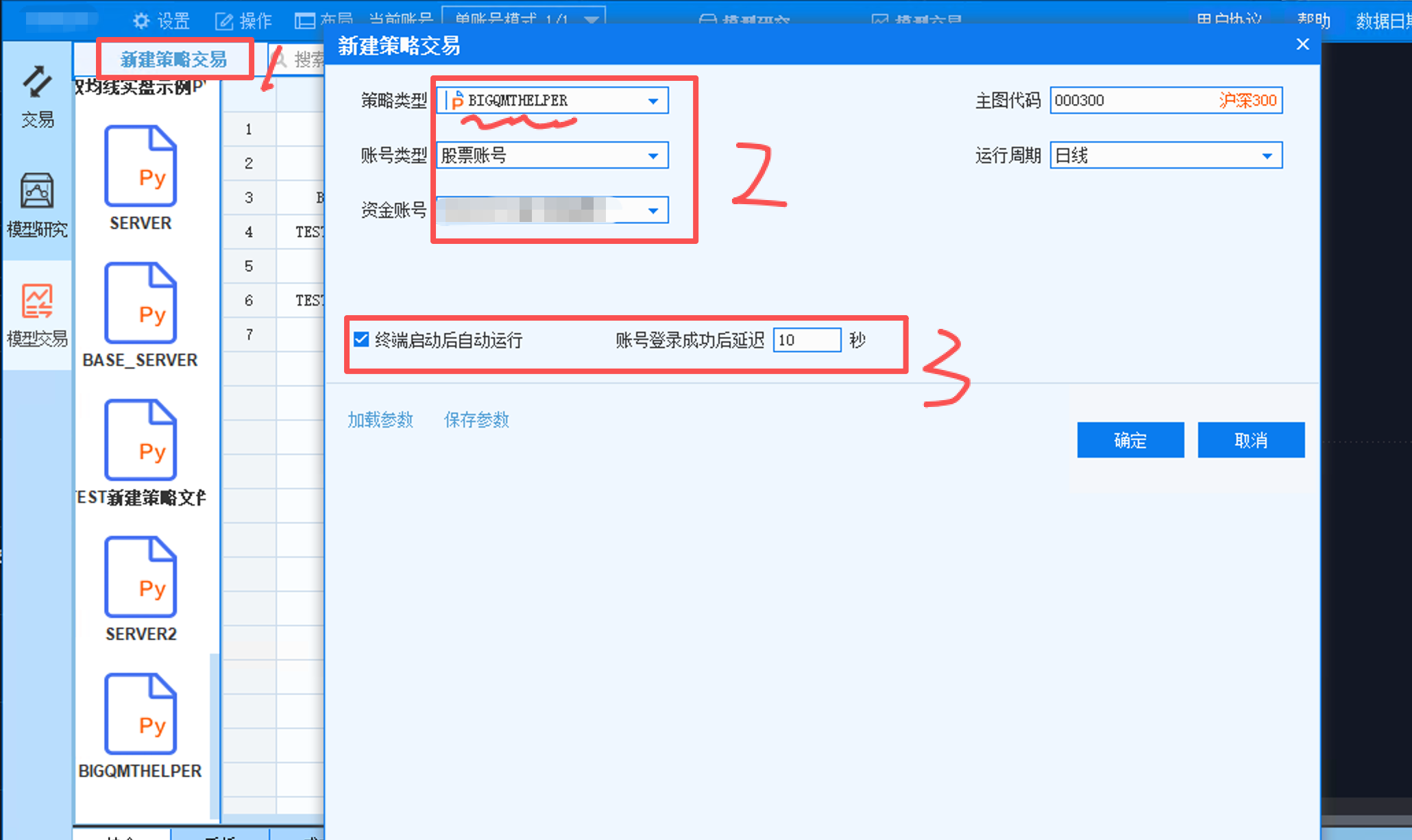
日志出现 listen success listen=127.0.0.1:9000,说明网关启动。找不到界面可对照完整截图。
在 Windows 新建一个文件夹,在里面创建 .env.bigqmt 文件,用记事本写入以下内容。注意文件名不要变成 .env.bigqmt.txt:
QMT_ACCOUNT_ID=你的QMT资金账号
QMT_SERVER_TOKEN=自己设置的一段较长随机令牌
BIG_QMT_GATEWAY_PASSWORD=刚才在大QMT填写的密码
QMT_SERVER_PORT=58620
前三项换成自己的值。token 是自己设置的连接令牌,不是券商交易密码。
在这个文件夹的地址栏输入 cmd,按回车,执行:
bullet-trade --env-file .env.bigqmt server --server-type big_qmt --listen 0.0.0.0
保持这个窗口和大 QMT 运行,不要关闭或让电脑休眠。
3. 在聚宽填写连接信息,查一下账户
你需要知道三个值:服务器地址、入口端口、token。如果有人帮你部署,向对方索取即可。
- 默认端口是
58620。要改服务端口,修改上面的QMT_SERVER_PORT并重启该服务。 - 如果公网端口
15862映射到 Windows 的58620,聚宽填15862。 - 地址只填域名或 IP,不加
http://;不要填127.0.0.1。大 QMT 内部的9000不给聚宽使用。
服务启动不会自动打通网络。以下按已准备好可达入口操作;跨公网的安全连接由部署时配置,详见服务向导,不要直接暴露未加密的交易服务。
下载聚宽连接文件,保持文件名 bullet_trade_jq_remote_helper.py,上传到聚宽研究根目录。不用把这个文件的内容粘进自己的策略。
在聚宽研究中新建 Python Notebook,复制下面代码,填好三个值后运行:
import bullet_trade_jq_remote_helper as bt

bt.configure(
    host="你的服务器地址",
    port=58620,  # 有端口映射时填外部入口端口
    token="你的QMT_SERVER_TOKEN",
)
print("可用资金:", bt.get_account().available_cash)
print("持仓数量:", len(bt.get_positions()))
这段代码不会下单。看到资金和持仓数量,并与 QMT 一致,才继续下一步。 如果导入失败,检查文件名和上传位置;如果连接失败,检查地址、端口、token 及 Windows 服务。
4. 选择一种方式修改原策略
先复制一份原策略,保留原版。下面两种方式选一种,不要一起复制。
方案 1:逐个改下单接口
适合下单点少、希望明确控制每个交易点的策略。直接的 bt.order() 不会判断回测,所以要用下面的函数区分:回测走聚宽,模拟盘走 QMT。
在原策略的 from jqdata import * 等导入后添加:
import bullet_trade_jq_remote_helper as bt


def _use_bt(context):
    """根据聚宽 context 返回是否访问 QMT;未知运行环境抛错。"""
    mode = context.run_params.type
    if mode == "sim_trade":
        return True
    if mode in ("simple_backtest", "full_backtest"):
        return False
    raise RuntimeError("无法识别运行环境: %s" % mode)


def process_initialize(context):
    """输入聚宽 context,仅在模拟盘配置远程连接;无返回值。"""
    if _use_bt(context):
        bt.configure(
            host="你的服务器地址",
            port=58620,
            token="你的QMT_SERVER_TOKEN",
        )


def my_order_target_value(context, code, value):
    """按运行环境提交目标金额委托,返回远程订单号或聚宽订单对象。"""
    if _use_bt(context):
        return bt.order_target_value(code, value)
    return order_target_value(code, value)
然后把原来的下单语句:
order_target_value(code, value)
改成:
my_order_target_value(context, code, value)
其他下单、撤单也要按同样方式修改。策略用资金和持仓判断仓位时,模拟盘分支要读 bt.get_account()、bt.get_positions(),不能继续拿聚宽虚拟账户的数据决定 QMT 下单金额。具体字段和其他接口见方案 1 参考。如果这些地方很多,可以考虑方案 2。
方案 2:接管聚宽原函数,少改策略
常见股票、ETF 多头策略可以保留 order()、order_target_value() 和 context.portfolio 写法。接管层会自动识别回测和模拟盘。
在原策略的 from jqdata import * 等导入后添加:
import bullet_trade_jq_remote_helper as bt


def process_initialize(context):
    """根据聚宽 context 安装接管并输出状态;回测不接管,无返回值。"""
    state = bt.install_jq_compat(
        globals(),
        context=context,
        host="你的服务器地址",
        port=58620,
        token="你的QMT_SERVER_TOKEN",
    )
    log.info("接管状态: %s" % state)
填好连接信息后,常见的原下单语句不用加 bt.。回测仍走聚宽;模拟盘接管成功时,日志中会有 'enabled': True。
此方案已有离线测试,真实聚宽到 QMT 的完整验证仍待完成,先在仿真账号验证。 特殊交易类型、跨文件下单等是否支持,见方案 2 兼容范围。另外直接写出的 bt.order() 不受接管层的回测判断保护,不要混用。
两种方案都注意这一点
如果原策略已经有 process_initialize(),把所选方案的函数内容合并进去,不要再定义第二个同名函数。原来的 initialize()、run_daily()、选股逻辑保留,不用删除。
5. 在聚宽启动模拟盘,看 QMT 是否收到订单
确认连接的是 QMT 仿真账号,启动修改后的聚宽策略,等待它原定的交易时间。不要同时运行多个相同策略副本。
看三个地方:
- 聚宽日志:策略是否正常运行、产生下单动作。
- QMT 委托列表:证券、方向、数量是否正确。
- 如有成交,QMT 成交列表、资金和持仓变化是否一致。
返回订单号不等于成交;超时后先查 QMT 委托,不要直接重复下单。方案 2 默认不往聚宽虚拟账户镜像下单,聚宽页面的持仓和收益曲线不代表 QMT 实际结果。
本文默认使用整个 QMT 账户,已有持仓也会被策略读到。先完成仿真验证,再决定是否连接实盘。